联想电脑系统重装教程
1. 将带有PE启动器和电脑系统的U盘插入电脑的USB插口
2. 将电脑开机或者重启,进入U盘启动
3. 电脑开机或重启之后按住键盘的F12键,使电脑进入安全模式选择列表,如图1所示
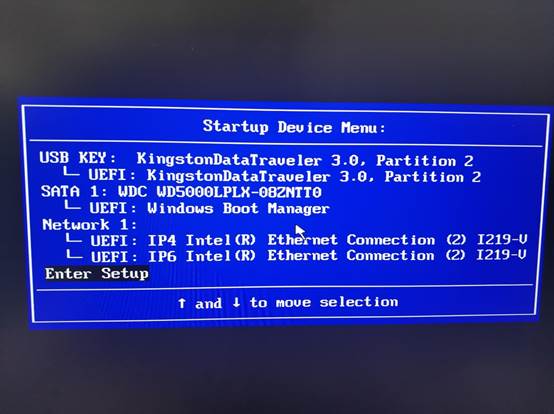
图 1
4. 进入安全模式之后,选择“Enter Setup”选项,如图2所示
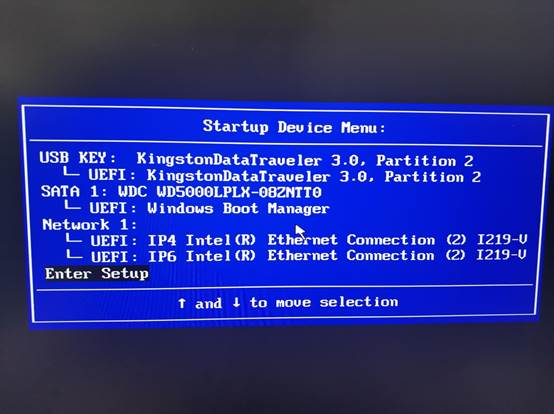
图 2
5. 选中“Enter Setup”,按键盘的回车键,进入BIOS模式,如图3所示
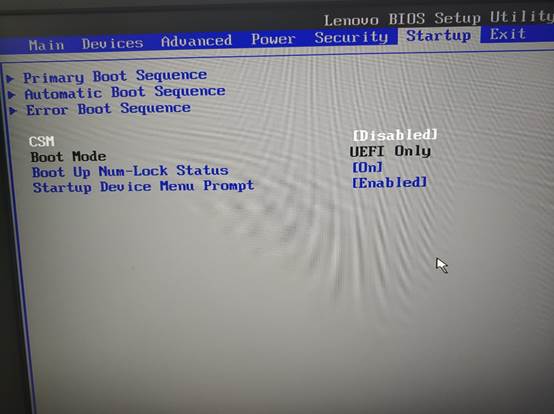
图 3
6. 进入BIOS之后,选中列表里的“CSM-Disabled”,按回车键,进入选择界面,如图4所示
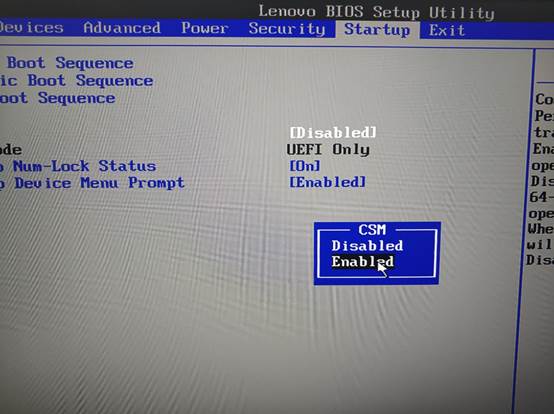
图 4
7. 然后选中第二项“Enabled”,然后按回车键,确认后结果,如图5所示
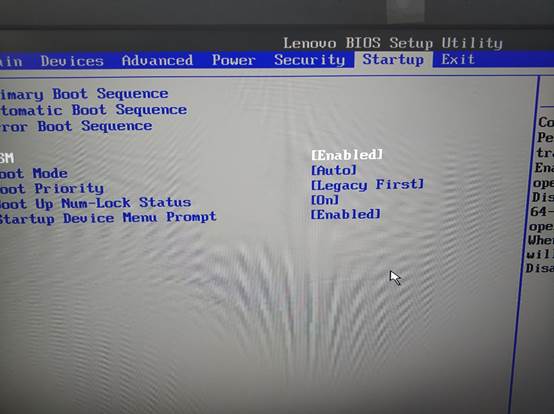
图 5
8. 然后按键盘的F10键进行保存,保存之后按键盘上的F12键,进入选择列表,如图6所示
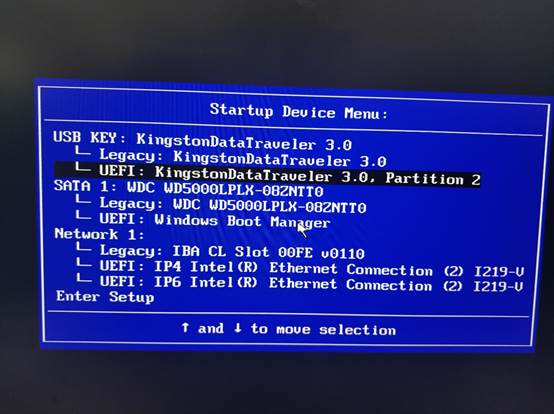
图 6
9. 进入列表之后,选择第二个UEFI选项,如图7所示
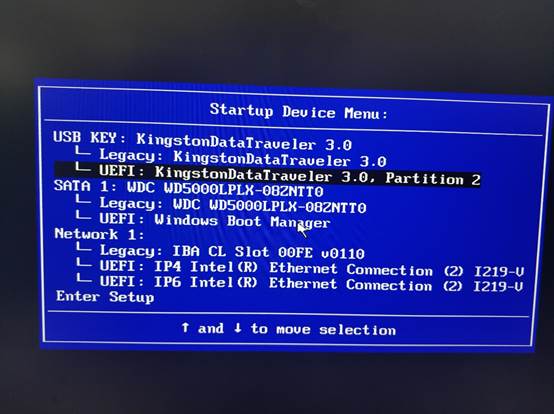
图 7
10.
选中第二个UEFI选项,按键盘上的回车键,进行启动,即可进入PE界面,如图8所示
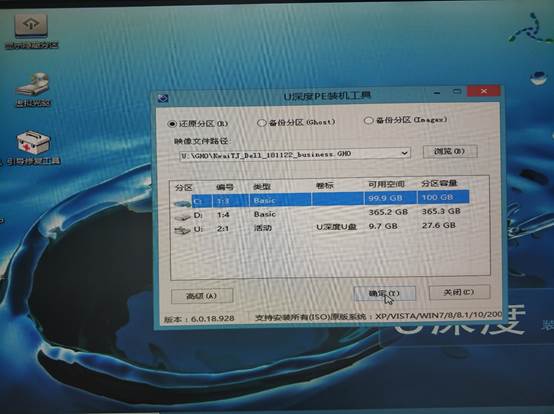
图 8
11.
然后打开桌面的“分区工具”并进行分区,将电脑里的所有原始分区删除,重建为两个分区,C盘设为100G,D盘设为剩余默认的大小即可,如图9、图10、图11、图12、图13所示
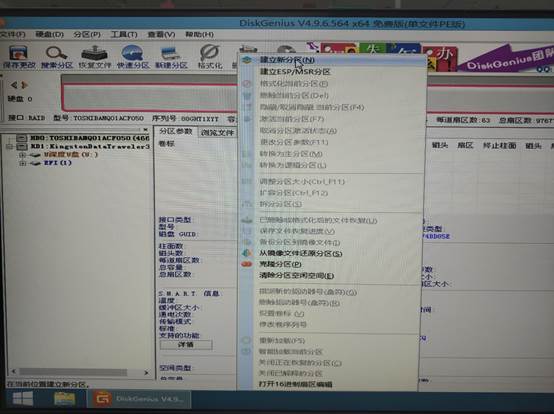
图 9
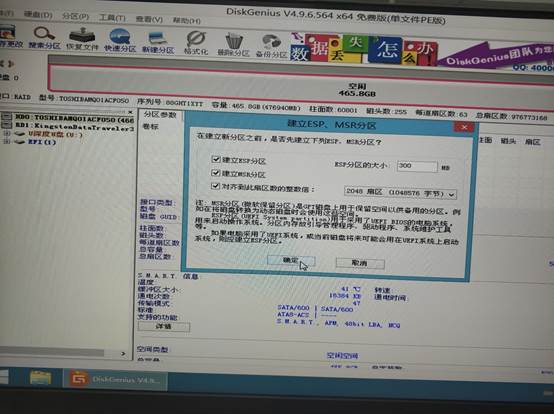
图 10
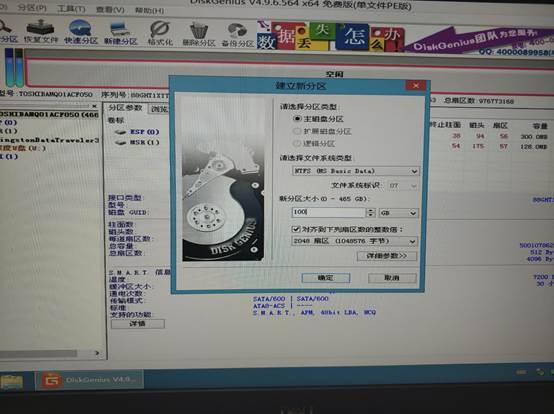
图 11
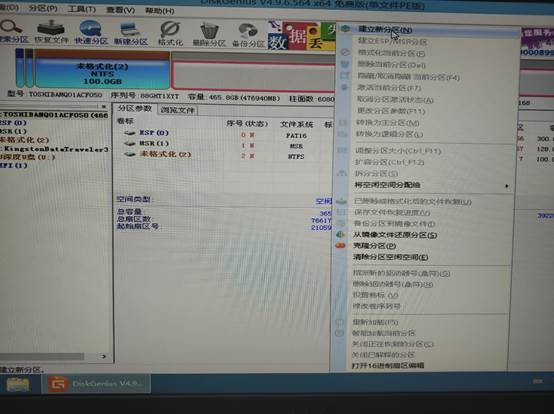
图 12
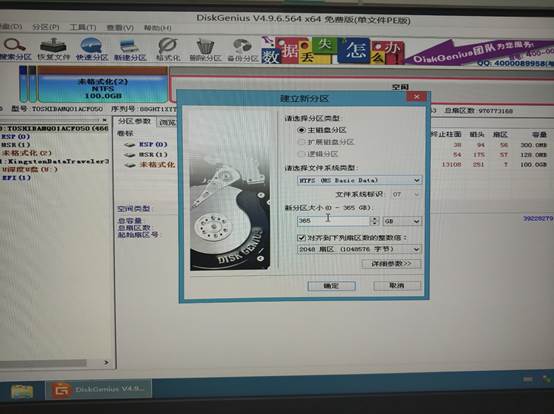
图 13
12.
设置完分区之后,点击分区界面左上角的“保存更改”按钮,如图14所示
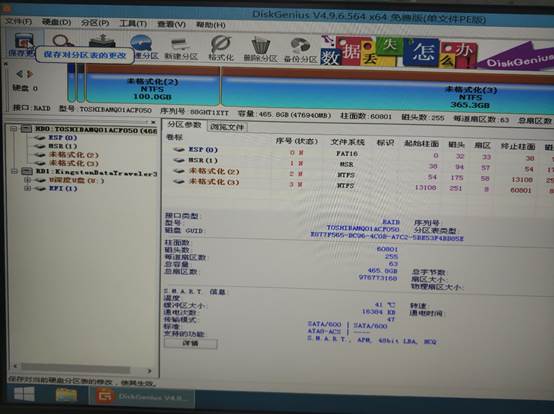
图 14
13.
点击“保存更改”按钮之后弹出提示框,用鼠标点击“是”按钮,如图15、图16所示
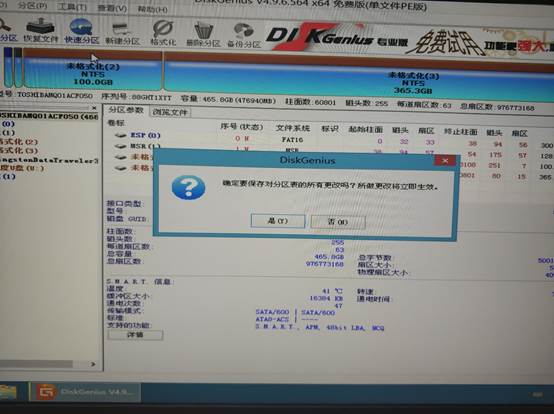
图 15
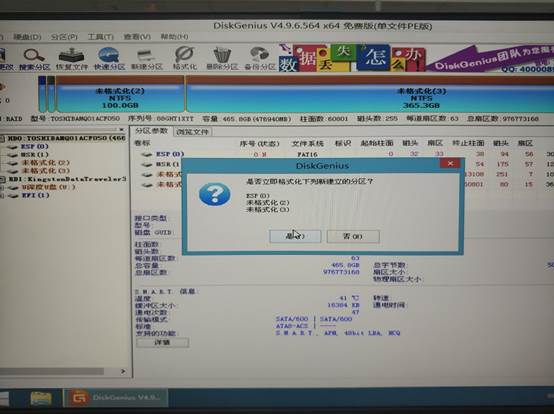
图 16
14.
保存完毕之后,将分区界面关闭,关闭之后打开桌面上的装机工具,如图17所示
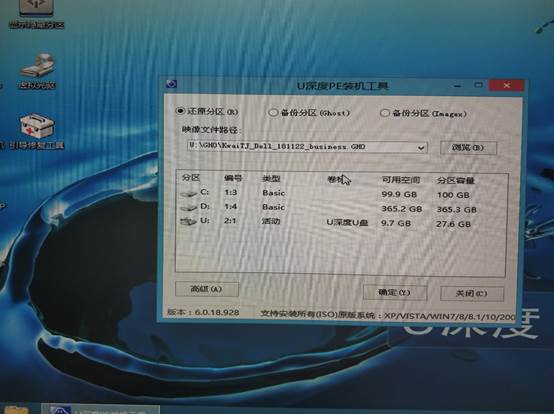
图 17
15.
打开装机工具窗口之后,用鼠标选中C盘,并在映像文件路径处选择U盘中的电脑系统镜像,选择完毕之后,点击“确定”按钮,如图18所示
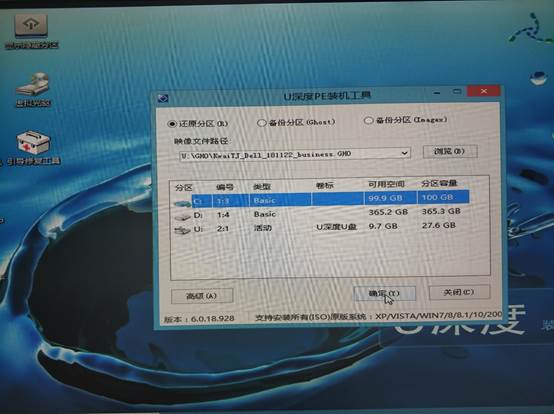
图 18
16.
点击“确定”按钮之后,会弹出确认窗口,点击“确定”按钮,系统自动进行重装,如图19、图20所示
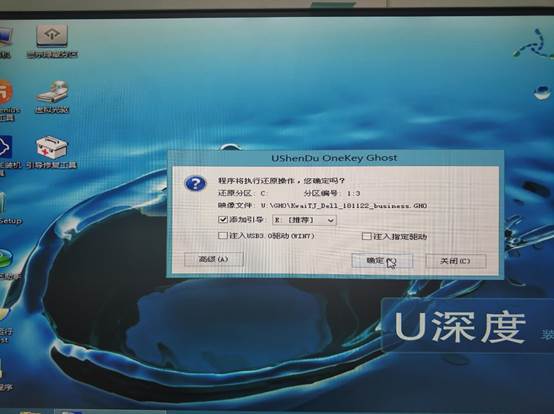
图 19
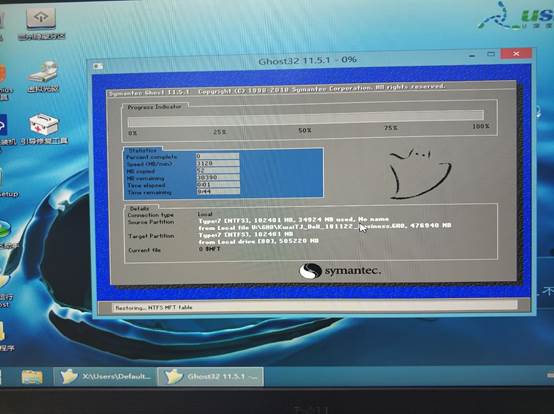
图 20
17.
系统重装完毕之后会出现引导弹窗,和还原成功是否马上重启弹窗,点击“是”按钮,如图21、图22、图23所示
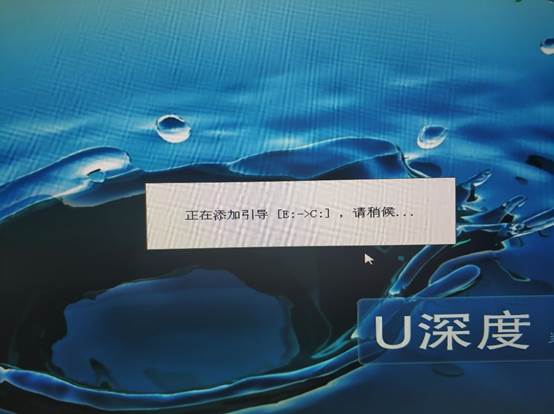
图 21
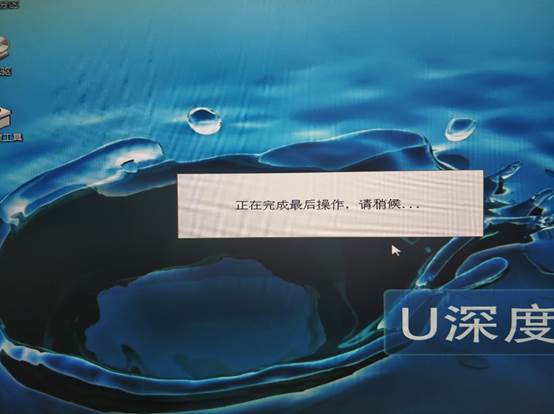
图 22
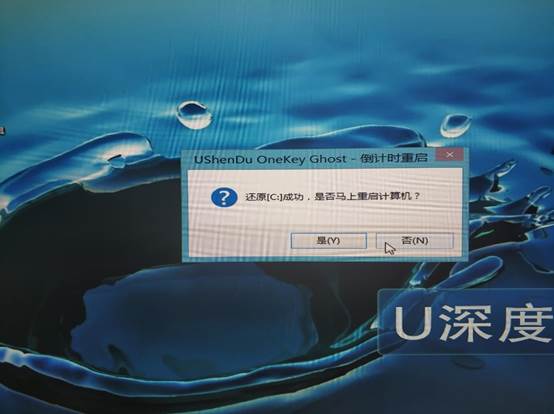
图 23
18.
电脑重启之后,拔掉U盘并按键盘的F12键,进入安全模式,如图24所示
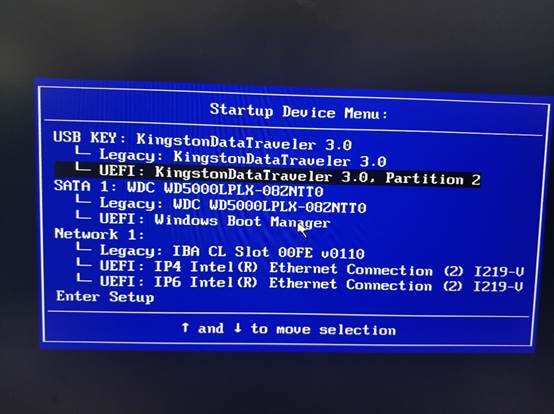
图 24
19.
选中列表里最后一项“Enter Setup”,按键盘的回车键进入BIOS模式,如图25所示
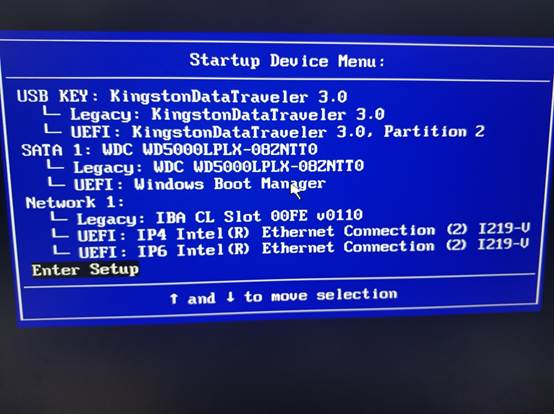
图 25
20.
进入安全模式选择界面,选择“Startup”,如图26所示
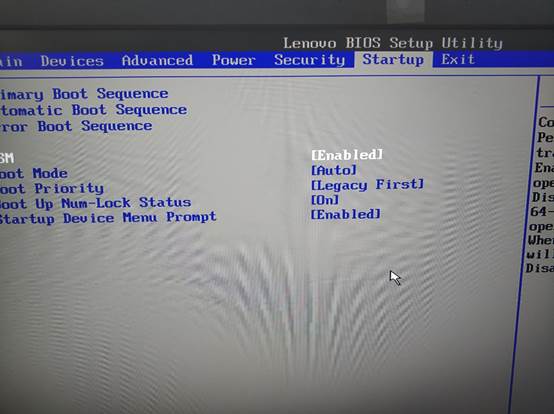
图 26
21.
然后选择“SM-Enabled”,如图27所示
图 27
22.
选中之后,按回车键进入选择列表,并选择第一项,如图28所示
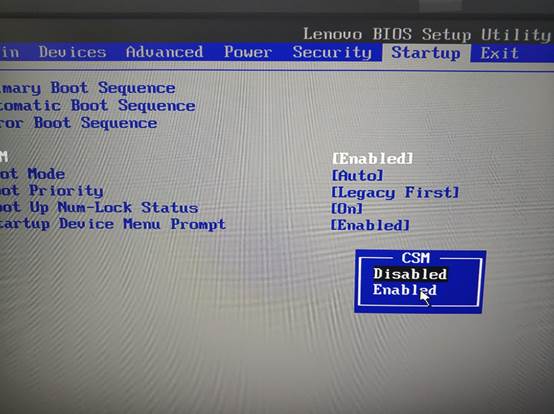
图 28
23.
选择第一项之后,按键盘回车键,显示结果如图29所示
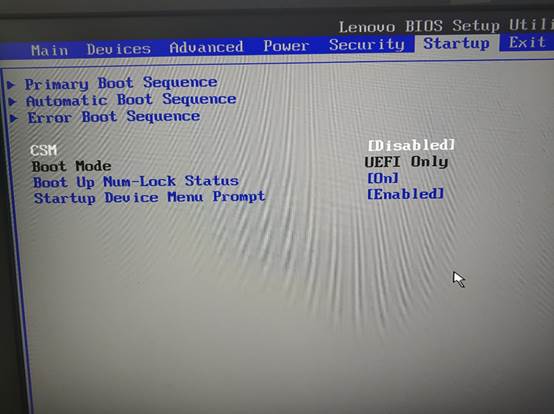
图 29
24.
设置完毕之后,按键盘上的F10进行保存,电脑会自动进行重启
25.
电脑开机之后,输入默认密码进入电脑桌面,然后使用激活软件激活一下Windows系统,至此系统重装完成。